

OS 환경 : Windows 11 (64bit)
방법 : putty 유용하고 안전하게 사용하는 설정
본문에서는 putty 사용시 유용하고 안전하게 사용하는 설정들을 설명함
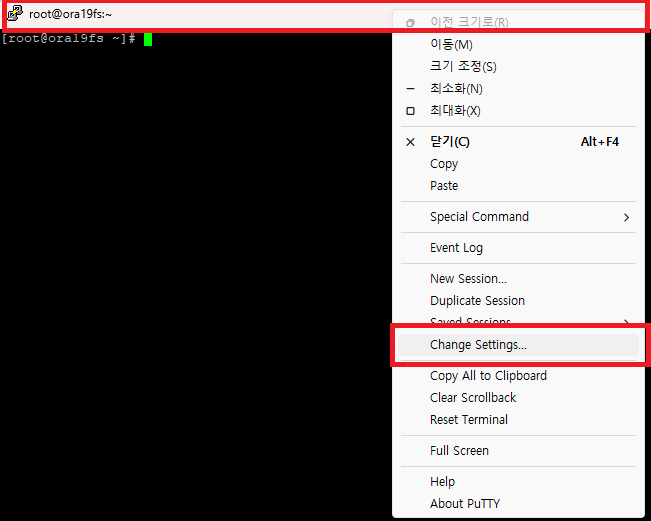
설정창 열기
상단바 우클릭 - Change Settings.. 선택
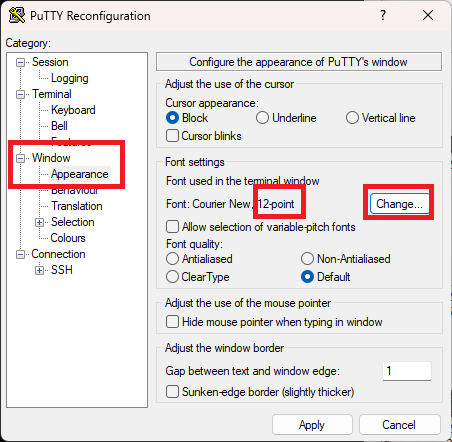
1. 글자 크기 증가
기본 폰트가 너무 작기 때문에 12pt로 자주 씀
Window - Appearance - Font - Change에서 변경 가능함
2. 우클릭 방지
우클릭시 클립보드에 복사한 내용이 붙여넣기 되어 위험한 경우가 자주 발생함
우클릭시 메뉴창이 나오게끔 설정하는 방법임
Window - Selection - Control use of mouse - Windows (Middle extends, Right beings up menu) 선택

3.창 색상 변경
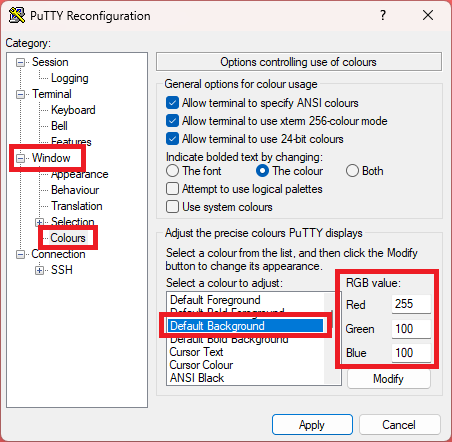
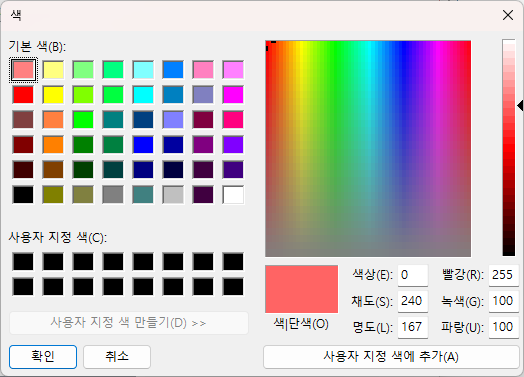
운영계와 개발계를 동시에 열어야 할때 운영계 창을 붉은색으로 표시하여 안전하게 작업 가능함
Window - Colours - Default Background - RGB 255,100,100 설정(백그라운드를 붉은색으로 표시)
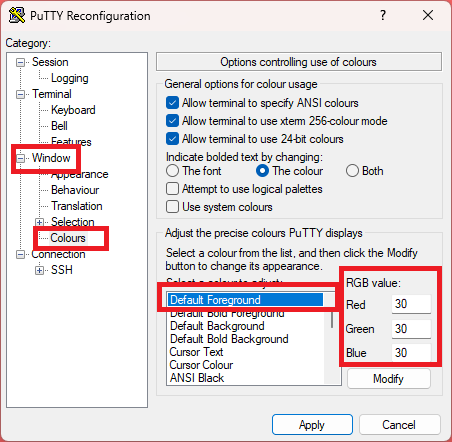
Window - Colours - Default Foreground - RGB 30, 30, 30 설정(일반 텍스트를 검은색으로 표시)
확인시 붉은색으로 운영계라는것을 확실히 알수 있음

참고로 눈이 너무 아프다면 Modify 버튼으로 조절 가능함
4. 유용한 로깅 설정
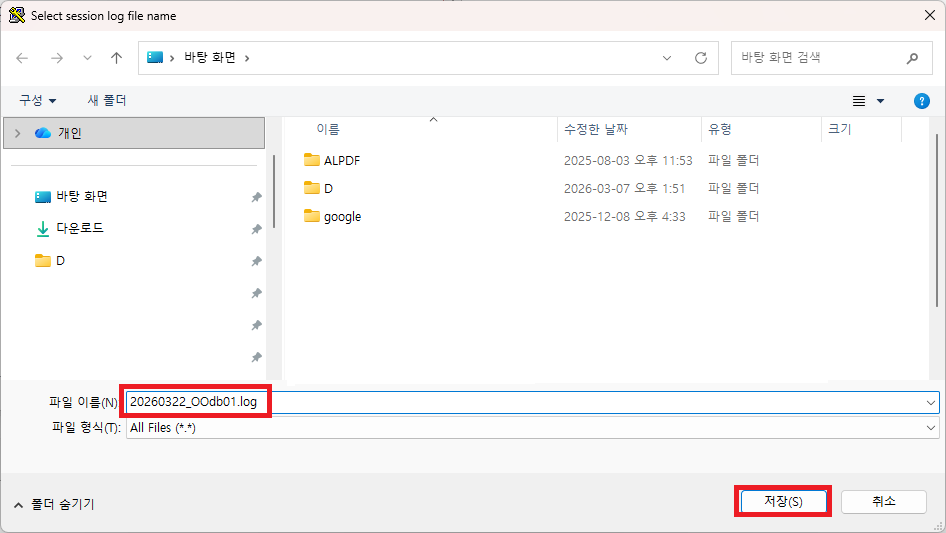
모든 작업기록을 로깅할 수 있음
Session - Logging - Session loggine:All session output, Always append to the end of it 선택, Browse로 경로 및 파일명 지정

5. 창 제목 설정
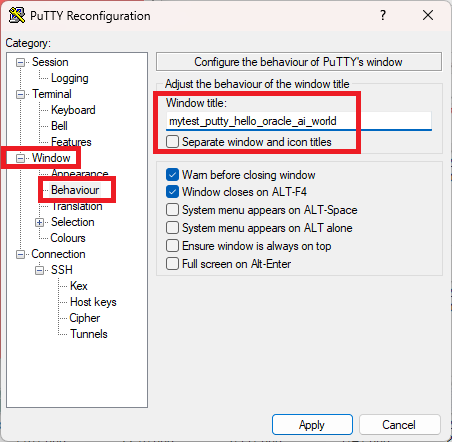
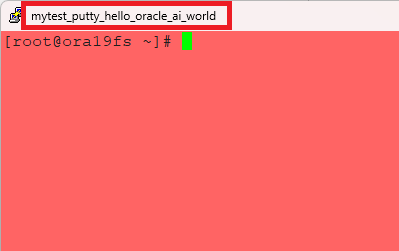
창의 제목을 설정해둘수 있음, 나는 이건 잘 쓰지 않음
Window - Behaviour - Window title: 에서 설정 가능
6. 설정 저장
마지막으로 지금까지 설정한 내용을 저장해둘수 있음
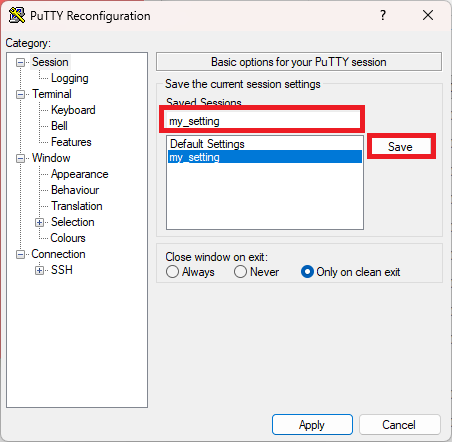
Session - Saved Sesstions 에서 이름 지정 후 Save를 선택하면 설정내용이 저장됨
추후 Session - Saved Sessions - Load로 불러올 수 있음
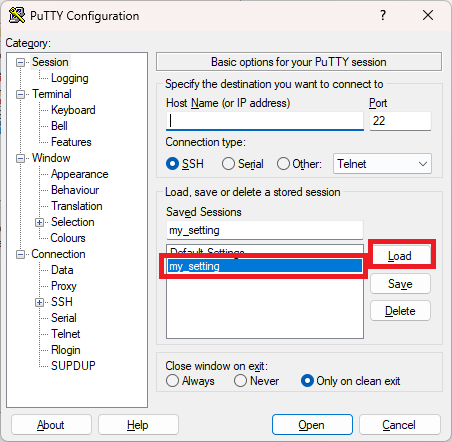
참고로 만약 일반 Putty가 아닌 Hiware 같은 보안접속 솔루션을 사용하는 경우에는 이 Load 기능은 사용이 안되는듯함
결론 : 본문과 같은 설정을 사용해 putty를 보다 안전하고 편리하게 사용할 수 있음
개인적으로 1,2,4는 귀찮아도 매번 설정하는 편임, 운영계와 개발계를 동시에 여는 경우에는 3까지 꼭 설정함
참조 :
'Windows > Tip' 카테고리의 다른 글
| Could not get vmci driver version: 핸들이 잘못되었습니다. (0) | 2024.07.16 |
|---|---|
| 갤럭시 탭 S8 윈도우 11과 세컨드 스크린 불가 문제 해결 (0) | 2024.05.10 |
| Windows 10 자동 업데이트로 인한 재부팅 방지 (0) | 2024.03.31 |
| 외부에서 vmware os 접속 방법 (0) | 2024.02.07 |
| 오렌지에서 xplan 결과 틀어질때 (0) | 2024.01.22 |