
OS환경 : Oracle Linux 7.6 (64bit)
SW 환경 : VirtualBox 7.0.14
방법 : Oracle Linux 8.4 설치 가이드(VirtualBox)
VirtualBox 환경에서 Oracle Linux 8.4를 설치하는 방법을 설명함
VirtualBox 설치는 아래 링크를 참고하기 바람
참고 : Windows 10에 Oracle VM VirtualBox 설치 가이드 ( https://positivemh.tistory.com/1052 )
오라클 리눅스 설치파일은 http://edelivery.oracle.com/ 에서 다운로드 받음
참고 : 오라클 Edelivery 소프트웨어 다운로드 사이트 사용 가이드 ( https://positivemh.tistory.com/1027 )
설치
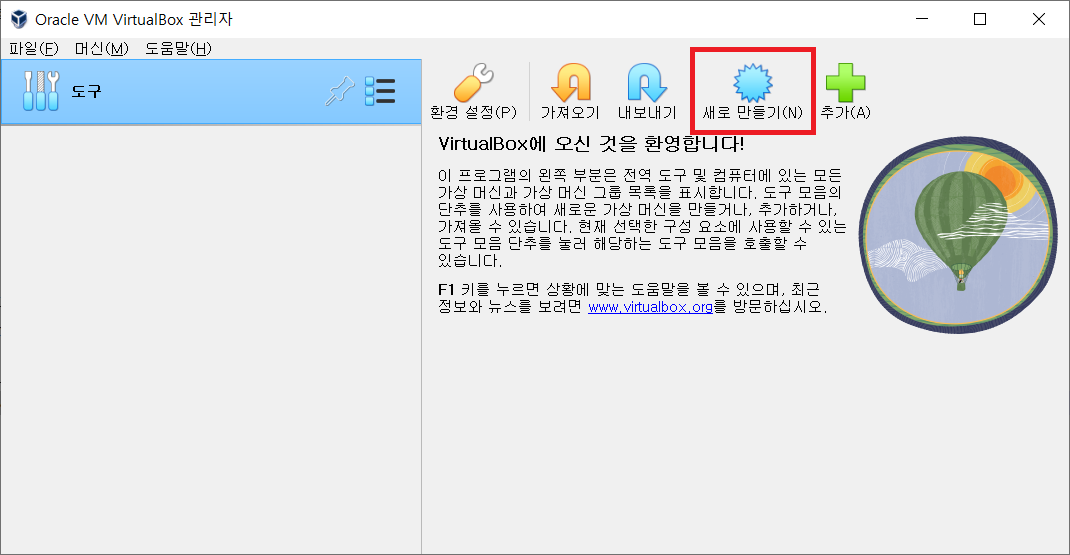
새로 만들기 선택
설치 경로 설정 및 다운로드 받은 ISO 파일 마운트
무인 설치 건너뛰기 선택 후 다음

메모리, 프로세서 설정 후 다음
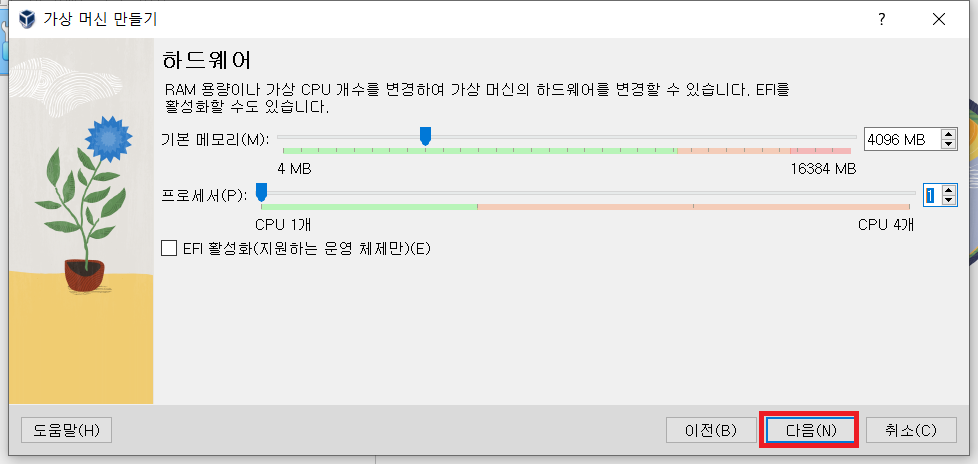
어쩌구
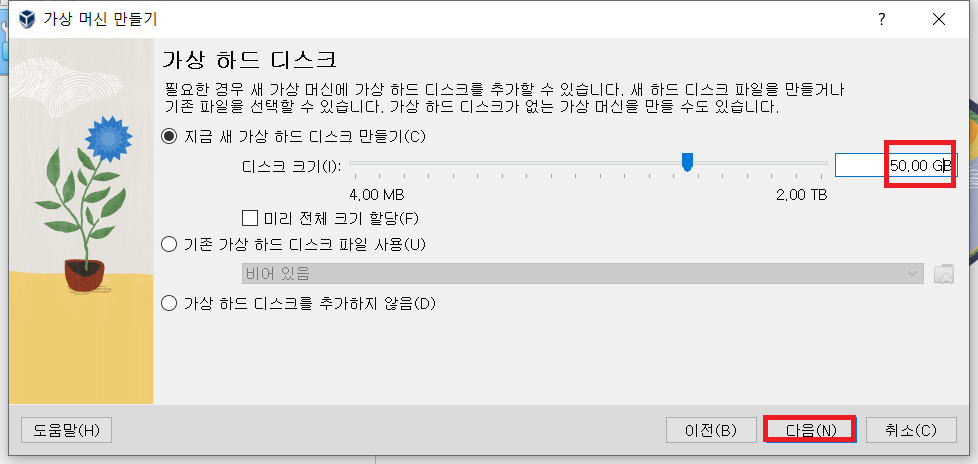
어쩌구

어쩌구
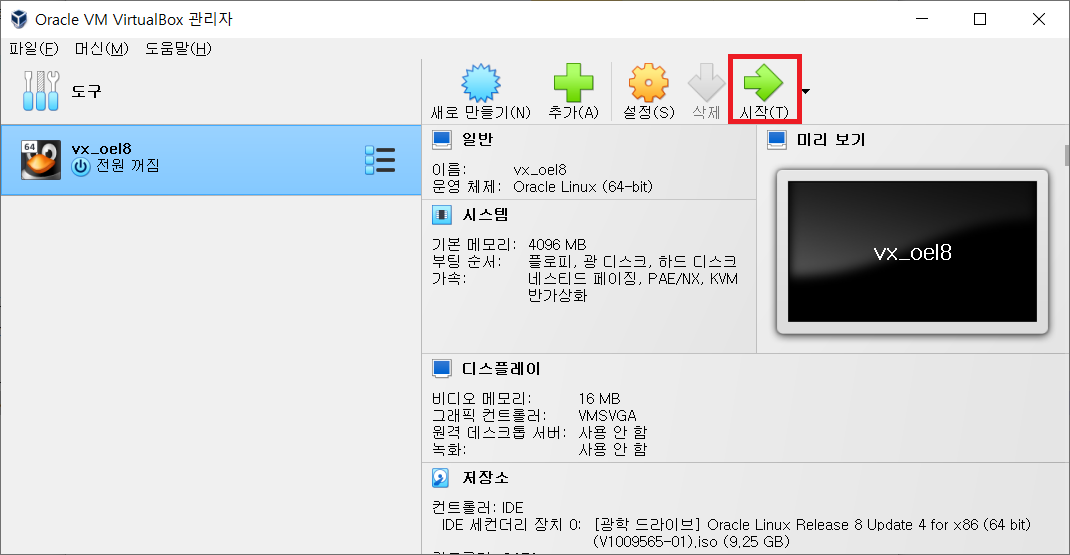
어쩌구

어쩌구
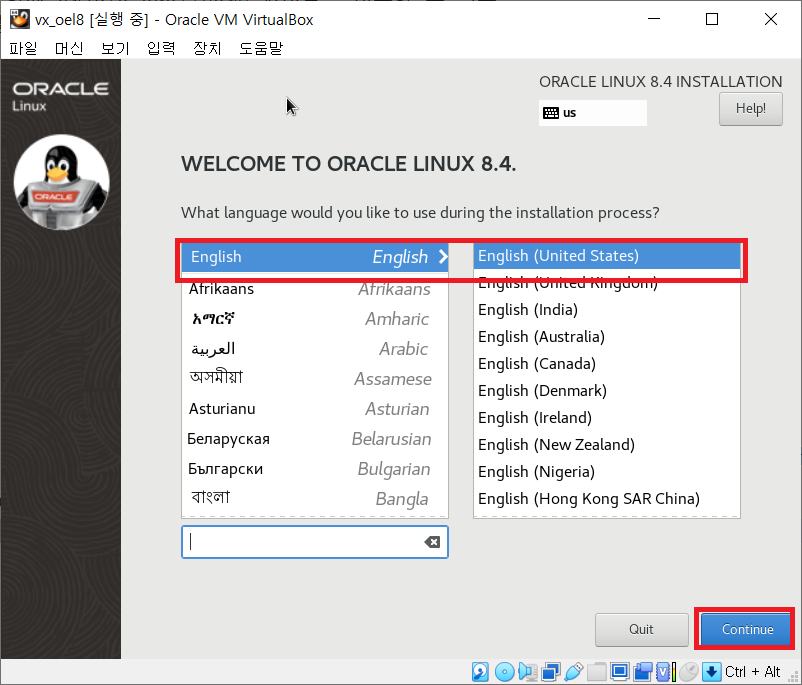
어쩌구
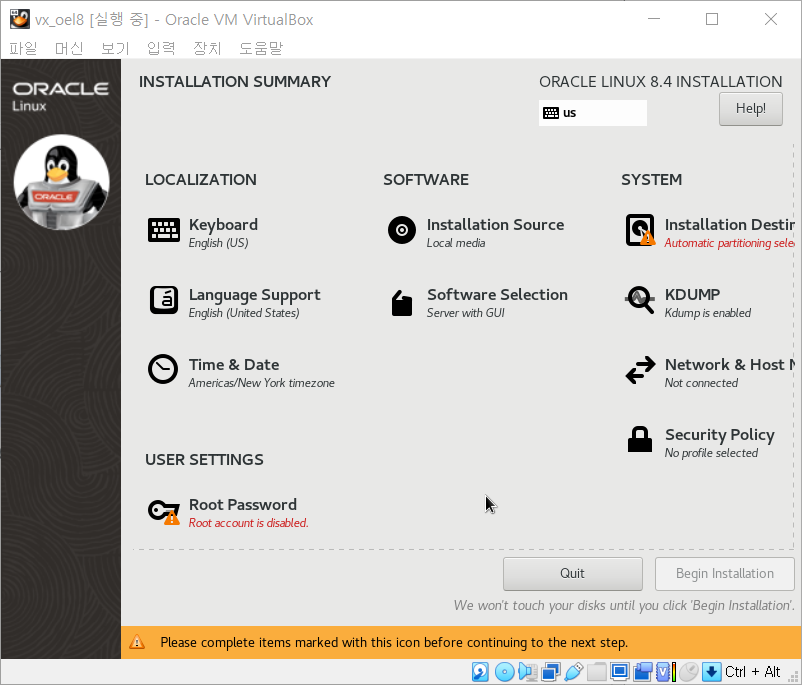
어쩌구
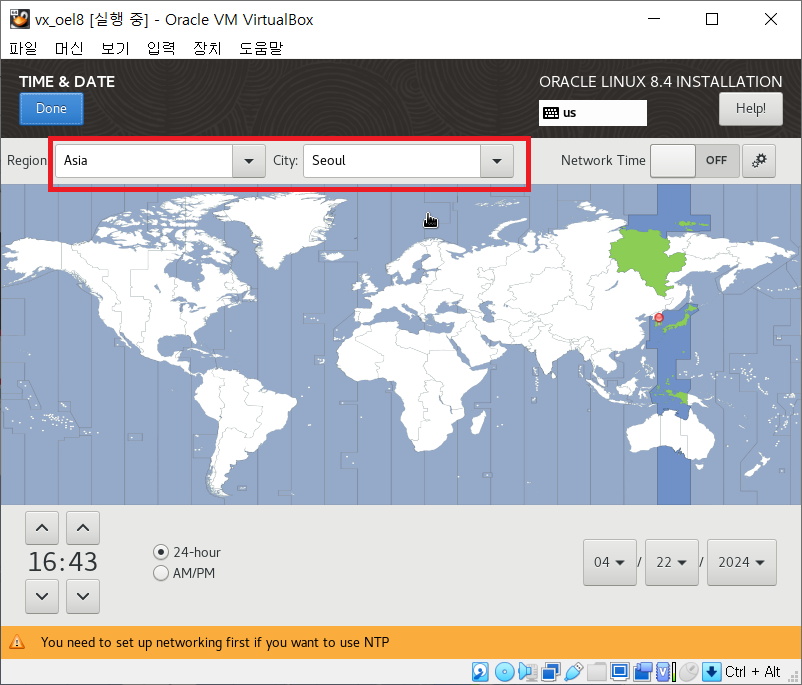
어쩌구

어쩌구

어쩌구

어쩌구
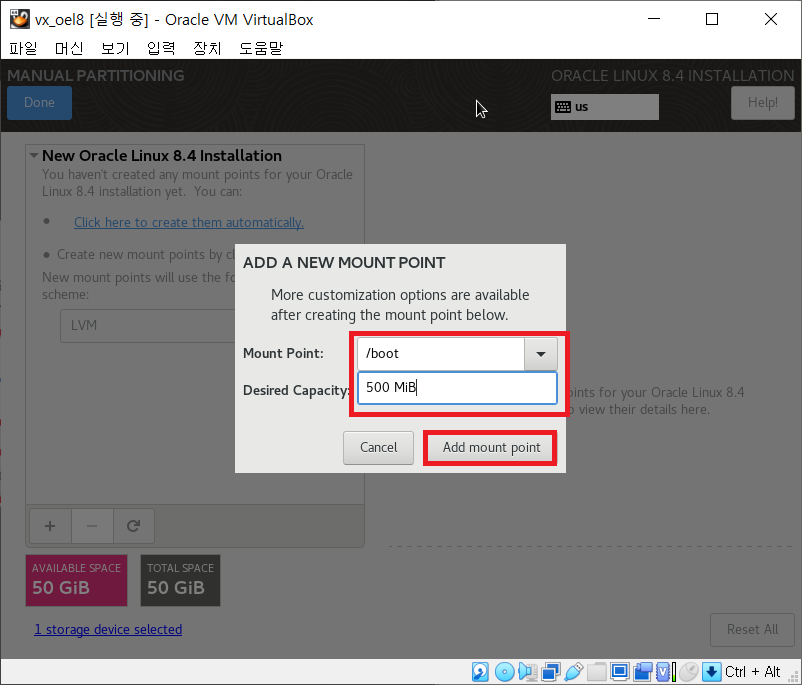
어쩌구
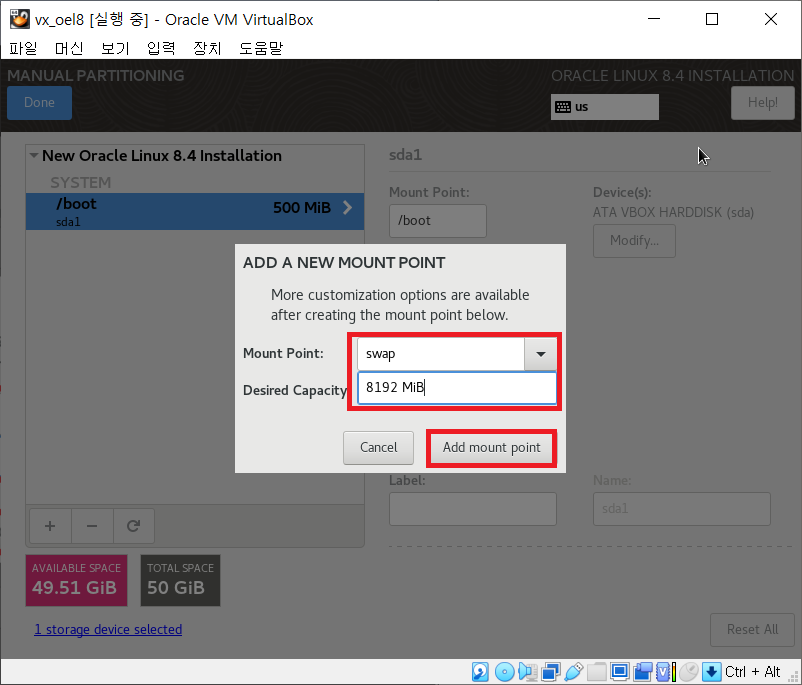
어쩌구
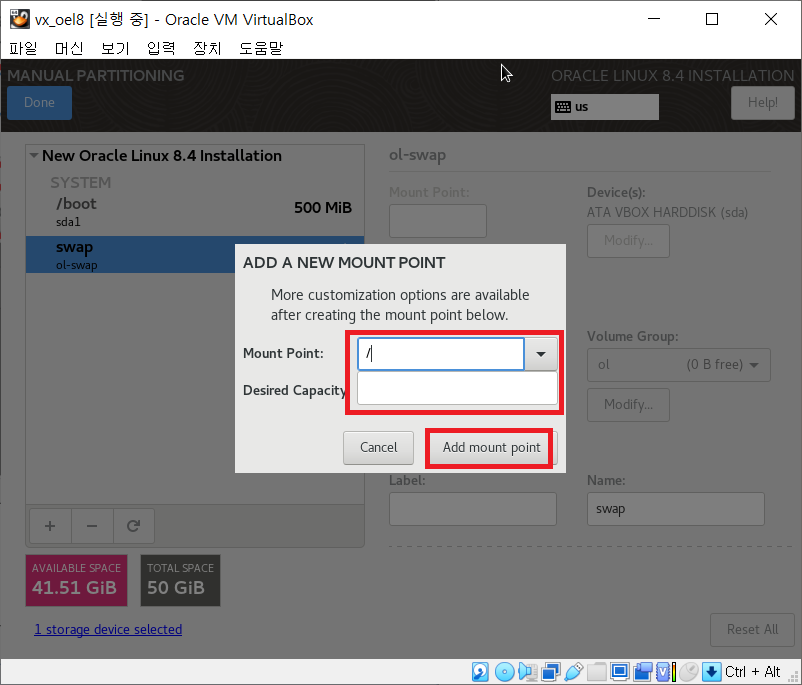
어쩌구
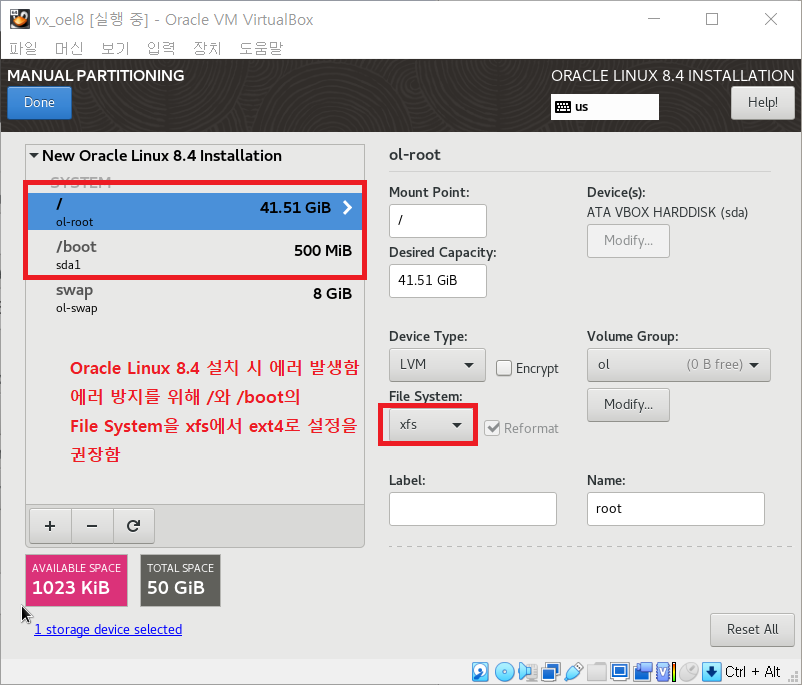
어쩌구
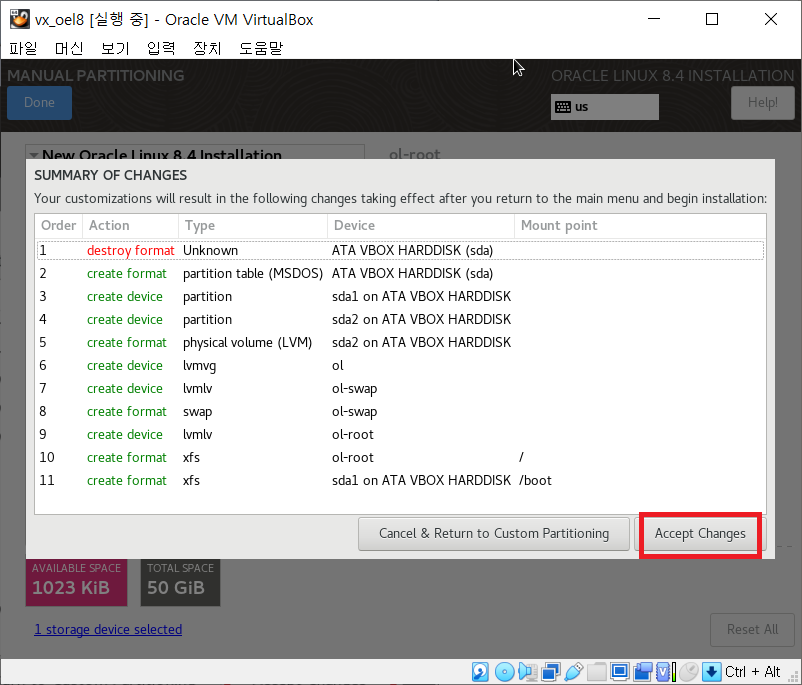
어쩌구
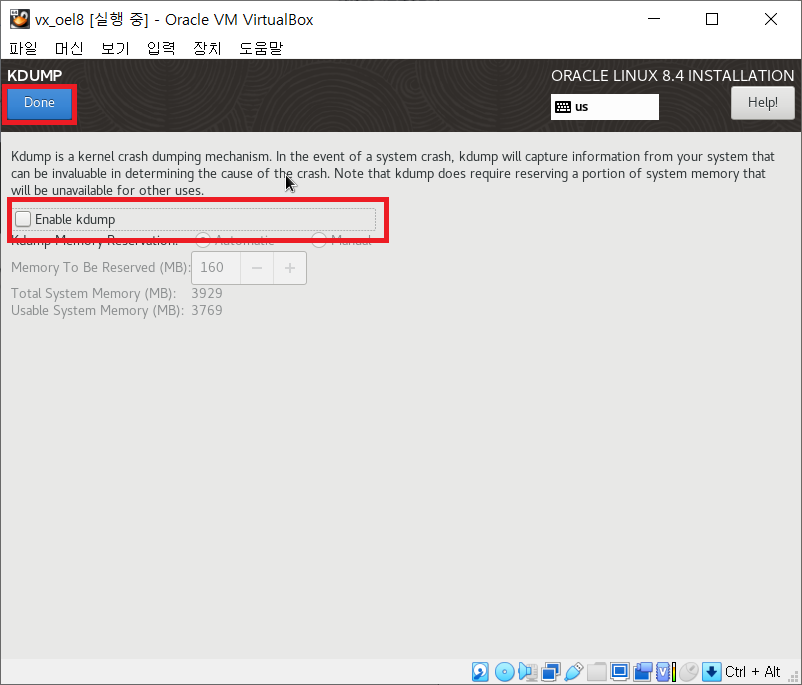
어쩌구
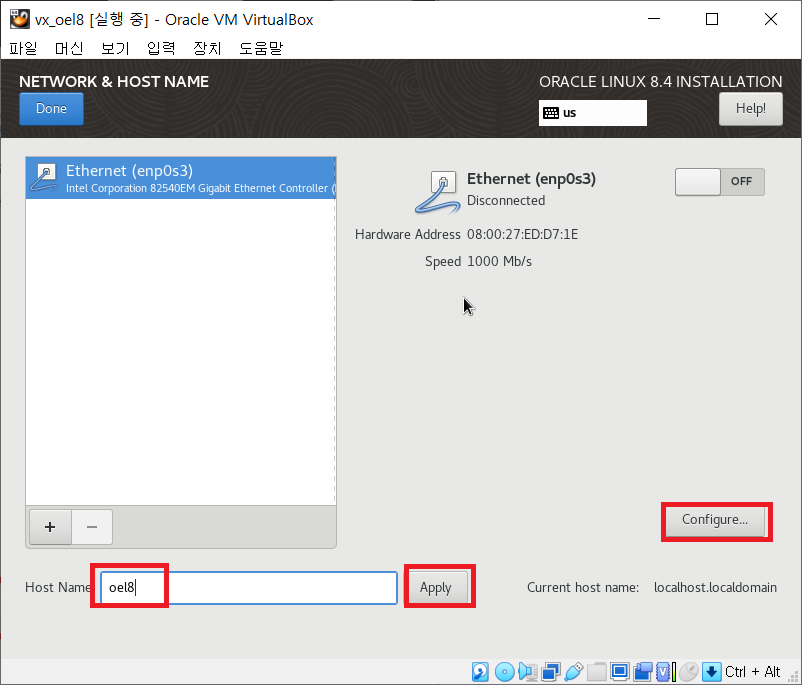
어쩌구

어쩌구
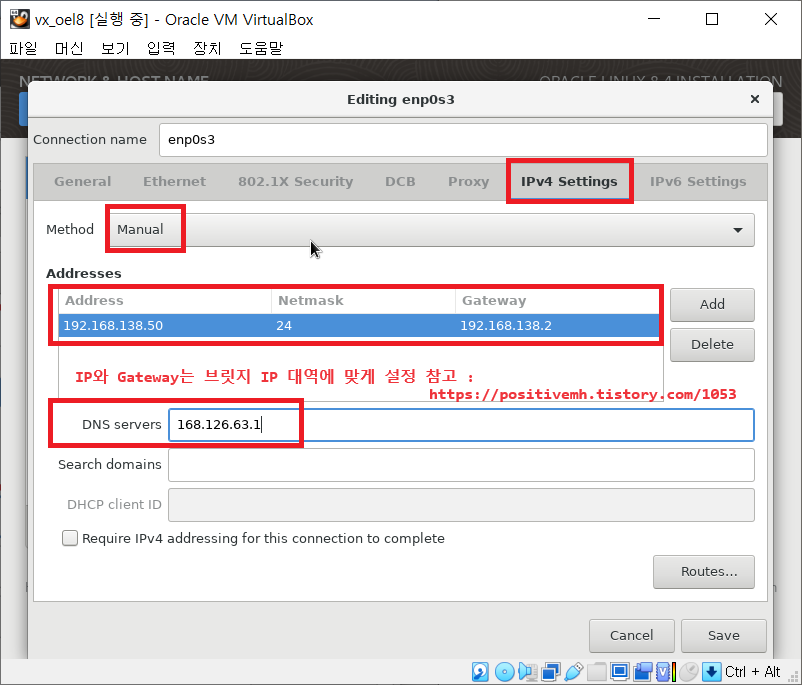
어쩌구

어쩌구

어쩌구
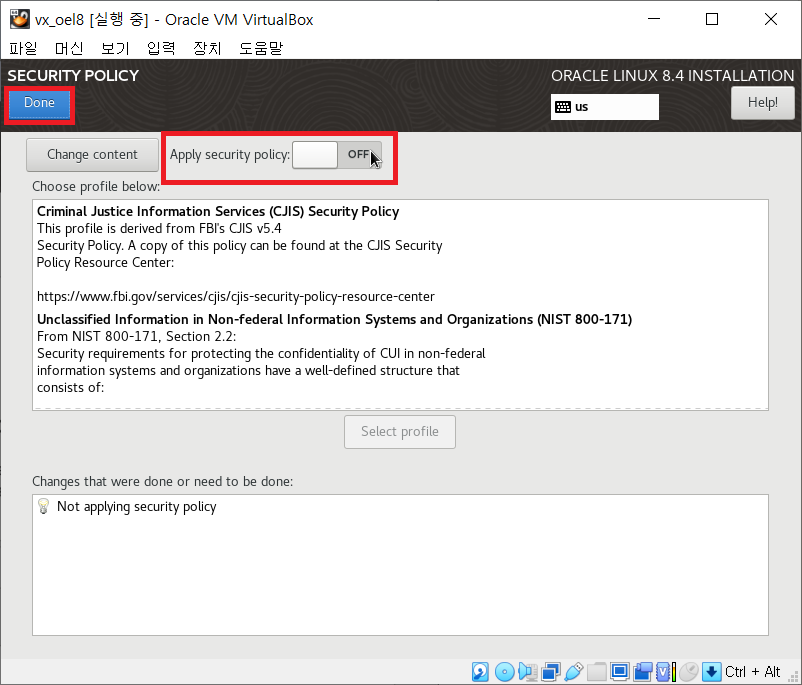
어쩌구
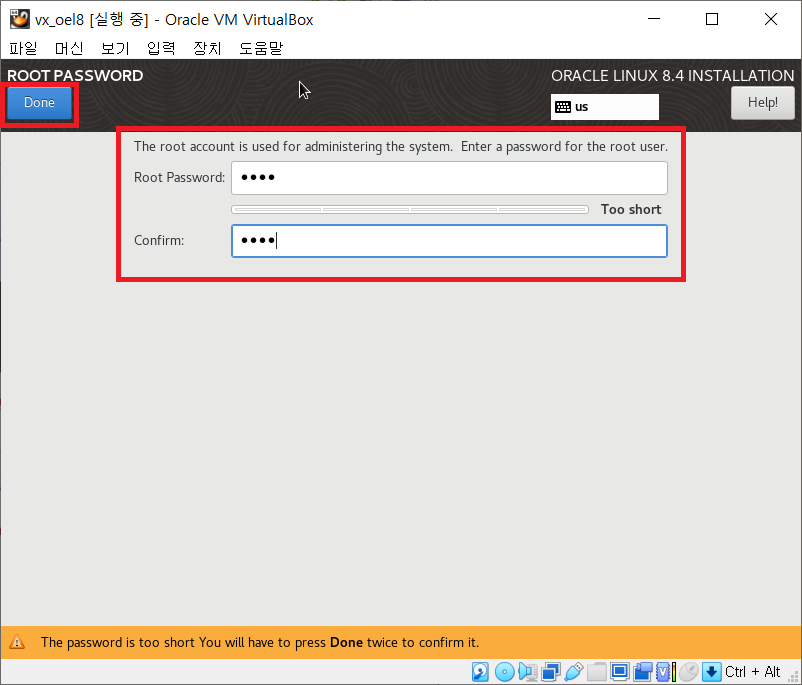
어쩌구

어쩌구
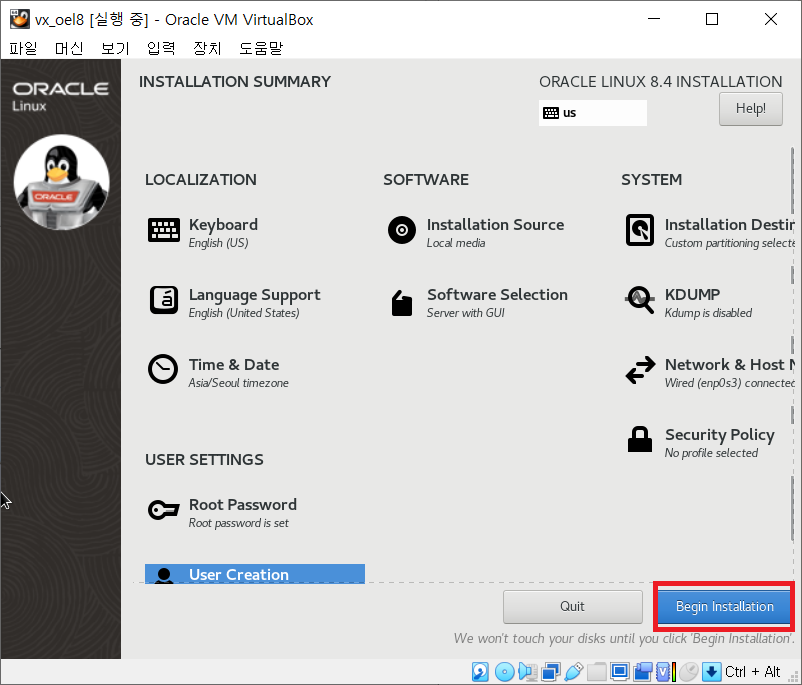
어쩌구
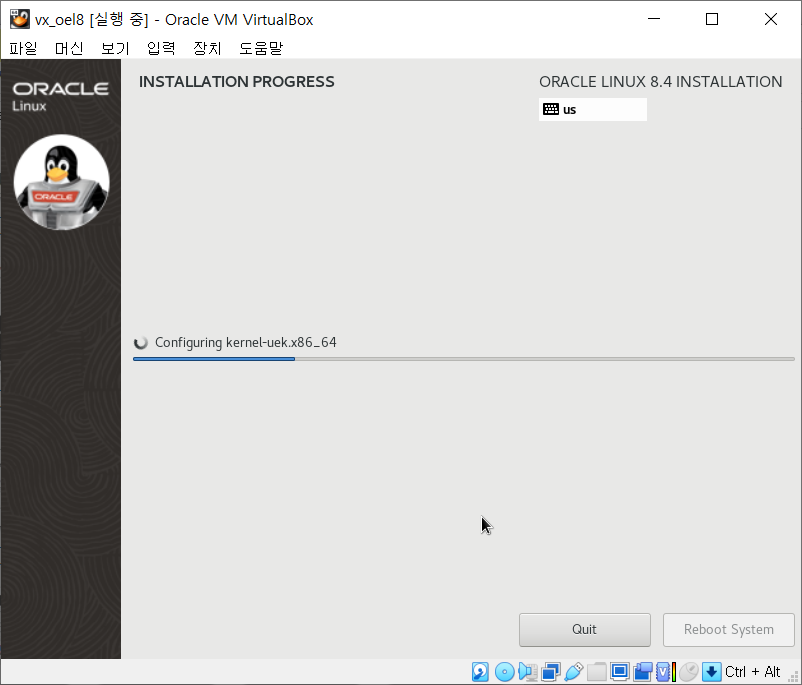
어쩌구

어쩌구
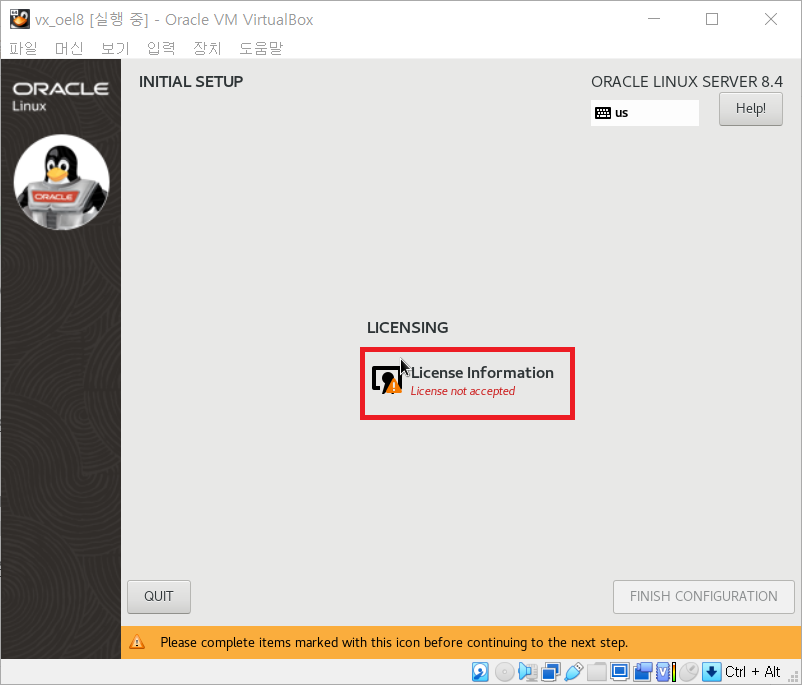
어쩌구

참조 :
https://positivemh.tistory.com/761
https://positivemh.tistory.com/1024
https://positivemh.tistory.com/1053
'Linux, Unix > Install' 카테고리의 다른 글
| Oracle Linux 4.8 설치 가이드 (0) | 2024.08.01 |
|---|---|
| Oracle Linux 8.4 커널 패치 가이드 (0) | 2021.12.06 |
| Oracle Linux 7.6 커널 패치 가이드 (0) | 2021.12.06 |
| Oracle Linux 8.4 설치 가이드 (0) | 2021.10.14 |
| Oracle Linux 6.8 설치 가이드 (0) | 2020.12.17 |